.jpg)
.jpg)

Download 360 Browser – Schnelles, sicheres & anpassbares Web‑Browsing‑Tool
Übersicht
360 Browser ist das neueste Angebot von 360 Internet Security und wurde entwickelt, um die Geschwindigkeit einer modernen WebKit‑Engine mit der Zuverlässigkeit eines Internet‑Explorer‑Kompatibilitätsmodus zu verbinden. Für Windows‑Nutzer konzipiert, die sowohl Leistung als auch Schutz verlangen, liefert dieser Browser eine schlanke, Chrome‑ähnliche Oberfläche und integriert fortschrittliche Sicherheits‑Schichten wie Anti‑Phishing‑Filter, Erkennung bösartiger URLs und integrierte Malware‑Scans für heruntergeladene Dateien. Der Browser enthält zudem einen intelligenten Werbeblocker, der aufdringliche Anzeigen entfernt, ohne das Layout der Seite zu beeinträchtigen.
Egal, ob Sie ein gelegentlicher Surfer, ein Power‑User, der Legacy‑Websites unterstützt, oder ein sicherheitsbewusster Profi sind, bietet 360 Browser eine ausgewogene Mischung aus Geschwindigkeit, Sicherheit und Personalisierung. Seine Themenbibliothek ermöglicht es Ihnen, das Aussehen mit wenigen Klicks zu ändern, während das intuitive Dropdown‑Menü sofortigen Zugriff auf Verlauf, Einstellungen und Erweiterungen gewährt. Kurz gesagt, 360 Browser soll die „All‑in‑One“-Lösung für Nutzer sein, die ein schnelles, sicheres und intelligentes Surferlebnis ohne unnötigen Ballast wünschen.
Wesentliche Funktionen, die 360 Browser auszeichnen
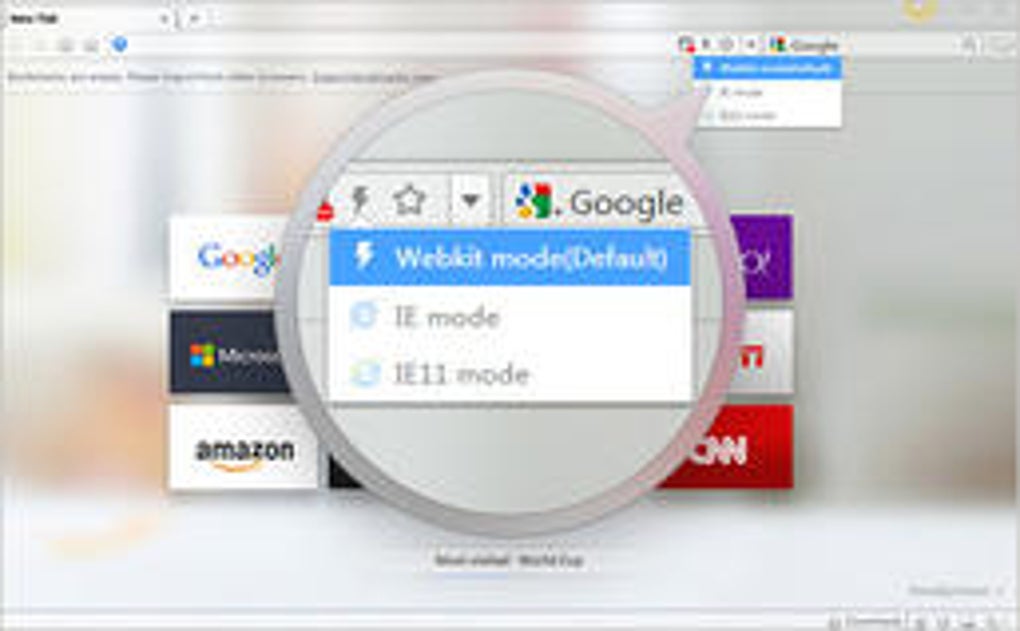
- Duale Rendering‑Engines: Wechseln Sie mühelos zwischen der leistungsstarken WebKit‑Engine und einem Internet‑Explorer‑Kompatibilitätsmodus für Legacy‑Websites.
- Blitzschnelles Laden von Seiten: Optimierte Rendering‑Pipeline und intelligentes Caching liefern Seiten bis zu 30 % schneller als viele gängige Browser.
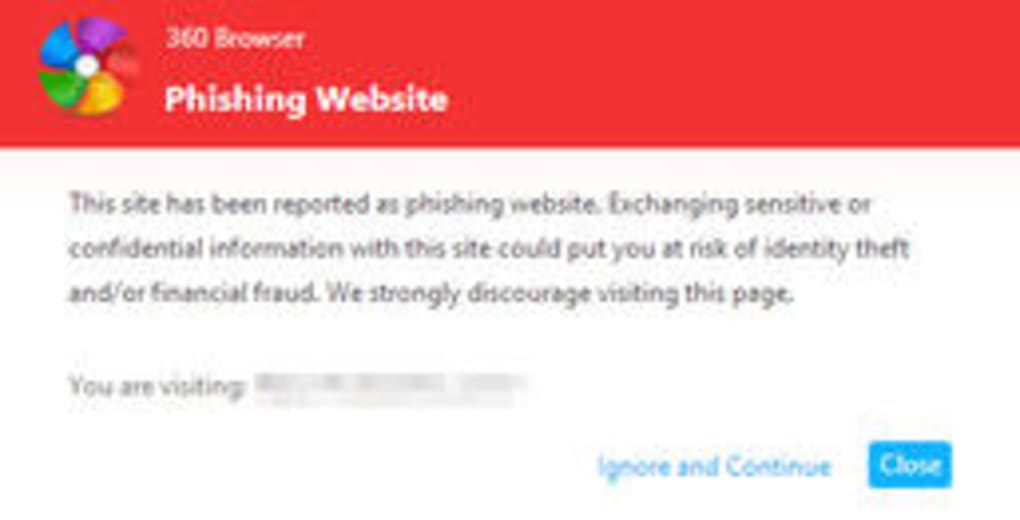
- Robuste Sicherheits‑Suite: Integrierter Anti‑Phishing‑Schutz, Filterung bösartiger URLs und Echtzeit‑Malware‑Scanning schützen Sie vor Online‑Bedrohungen.
- Eingebauter Werbeblocker: Blockiert automatisch aufdringliche Anzeigen, Pop‑ups und Tracker, während die visuelle Integrität von Webseiten erhalten bleibt.
- Anpassbare Themes & Layouts: Wählen Sie aus einer wachsenden Sammlung von Themes oder erstellen Sie eigene, um Ihren persönlichen Stil zu treffen.
- Einfache Navigations‑Dashboard: Der Startbildschirm zeigt Ihre meistbesuchten Seiten als große Symbole für den Zugriff mit einem Klick.
- Erweiterungs‑Unterstützung: Kompatibel mit einer breiten Palette von Chrome‑Erweiterungen, die die Funktionalität nach Bedarf erweitern.
- Datenschutz‑First‑Einstellungen: Optionen zur Kontrolle von Cookies, Seitenberechtigungen und Datenfreigabe geben Ihnen die volle Kontrolle über Ihre digitale Spur.
Installation, Ersteinrichtungs‑Setup und tägliche Nutzung
Der Einstieg in 360 Browser ist unkompliziert. Besuchen Sie die offizielle 360 Browser‑Download‑Seite, klicken Sie auf die Schaltfläche Download für Windows und führen Sie das Installationsprogramm aus. Das Installationsprogramm ist digital signiert und gewährleistet einen sicheren Download ohne Manipulation. Während der Installation können Sie einen benutzerdefinierten Ordner wählen, eine Desktop‑Verknüpfung erstellen und entscheiden, ob der Browser zum Standard für das Öffnen von Web‑Links werden soll.
Nach der Installation zeigt der erste Start einen klaren Begrüßungsbildschirm, der Sie durch wichtige Einstellungen führt: Auswahl Ihrer bevorzugten Rendering‑Engine, Aktivierung des Werbeblockers und Import von Lesezeichen aus anderen Browsern. Der Einrichtungsassistent fordert Sie außerdem auf, automatische Updates zu aktivieren, was dringend empfohlen wird, um die Sicherheitsdefinitionen aktuell zu halten.
Die tägliche Nutzung spiegelt die Vertrautheit von Chrome wider. Die Adressleiste dient gleichzeitig als Suchfeld, und das Dropdown‑Menü oben rechts bietet Schnellzugriff auf Verlauf, Downloads, Erweiterungen und Einstellungen. Um die Rendering‑Engine zu wechseln, klicken Sie auf das kleine Engine‑Symbol neben der Adressleiste und wählen Sie entweder WebKit‑ oder IE‑Modus. Der integrierte Task‑Manager (zugänglich über Shift+Esc) ermöglicht die Überwachung aktiver Tabs und Erweiterungen, sodass ressourcenintensive Seiten leicht geschlossen werden können.
Für Power‑User werden Tastenkombinationen wie Ctrl+T für einen neuen Tab, Ctrl+W zum Schließen eines Tabs und Ctrl+Shift+B zum Umschalten der Lesezeichenleiste vollständig unterstützt. Der Browser bietet zudem einen „Lesemodus“, der Ablenkungen entfernt für ein störungsfreies Erlebnis, und einen „Privatmodus“, der eine temporäre Sitzung öffnet, ohne Cookies oder Verlauf zu speichern.
Kompatibilität und Systemanforderungen
360 Browser wird offiziell unterstützt auf Windows 7, Windows 8, Windows 8.1 und Windows 10/11 (sowohl 32‑Bit als auch 64‑Bit). Das Installationsprogramm erkennt die passende Architektur automatisch und sorgt für optimale Leistung auf Ihrem System. Während der Schwerpunkt auf Windows liegt, ist die zugrunde liegende WebKit‑Engine plattformübergreifend, und eine Beta‑Version für macOS befindet sich derzeit in der Testphase. Mobile Versionen für Android und iOS werden ebenfalls entwickelt und versprechen dieselben Sicherheitsfunktionen sowie die Dual‑Engine‑Fähigkeit auf Smartphones und Tablets.
Die minimalen Hardware‑Spezifikationen umfassen einen 1 GHz‑Prozessor, 1 GB RAM und mindestens 200 MB freien Festplattenspeicher für die Installation. Für das beste Erlebnis – insbesondere beim Einsatz des IE‑Kompatibilitätsmodus – sollten die Microsoft Visual C++ Redistributable‑Pakete aktuell sein. Das leichte Design des Browsers ermöglicht einen komfortablen Betrieb auf älteren Rechnern, während gleichzeitig hohe Leistung auf moderner Hardware erzielt wird.
Da 360 Browser in Windows Defender und andere Sicherheitssuiten integriert ist, erhalten Sie möglicherweise beim ersten Start eine Eingabeaufforderung, Netzwerkzugriff zu erlauben. Das Gewähren dieser Berechtigung aktiviert das Echtzeit‑URL‑Filtering und die Malware‑Scanning‑Funktionen. Der Browser respektiert zudem die Systemeinstellungen für Proxy, wodurch er für Unternehmensumgebungen geeignet ist, die Proxy‑Authentifizierung erfordern.
Vorteile & Nachteile
Vorteile
- Duale Rendering‑Engines bieten hervorragende Kompatibilität mit sowohl modernen als auch Legacy‑Sites.
- Integrierte Sicherheits‑Suite blockiert Phishing, bösartige URLs und scannt Downloads automatisch.
- Eingebauter Werbeblocker reduziert Unordnung, ohne dass Drittanbieter‑Erweiterungen nötig sind.
- Schnelles Laden von Seiten dank optimierter WebKit‑Engine.
- Hochgradig anpassbar mit Themes, Erweiterungen und flexiblen UI‑Einstellungen.
Nachteile
- Der IE‑Kompatibilitätsmodus kann langsamer sein als die native WebKit‑Darstellung.
- Begrenzter offizieller Support für macOS und mobile Plattformen (nur Beta).
- Einige Nutzer berichten gelegentliche UI‑Fehler beim häufigen Wechseln von Themes.
- Erweiterte Einstellungen sind hinter mehreren Menüs verborgen, was Anfänger verwirren kann.
Häufig gestellte Fragen
Ist 360 Browser vollständig kostenlos zu nutzen?
Ja, 360 Browser wird als kostenloser Download ohne versteckte Abonnementgebühren angeboten. Optionale Premium‑Erweiterungen können von Drittanbieter‑Entwicklern verfügbar sein.
Wie unterscheidet sich der integrierte Werbeblocker von Drittanbieter‑Ad‑Blockern?
Der native Werbeblocker ist eng in die Rendering‑Engine integriert, sodass er Anzeigen blockieren kann, bevor sie geladen werden, was den Bandbreitenverbrauch reduziert. Er respektiert zudem automatisch Whitelists von Websites, während Drittanbieter‑Blocker auf externe Filterlisten angewiesen sind, die regelmäßig aktualisiert werden müssen.
Kann ich Lesezeichen von Chrome, Firefox oder Edge importieren?
Während des ersten Einrichtungsassistenten scannt 360 Browser nach vorhandenen Browsern und bietet an, Lesezeichen, Passwörter und Verlauf mit einem Klick zu importieren.
Ist der Browser sicher für Unternehmensumgebungen?
Ja. Die Anwendung kann zentral über Gruppenrichtlinien verwaltet werden, unterstützt Proxy‑Authentifizierung, und ihre Sicherheitsmodule werden regelmäßig aktualisiert, um Unternehmensstandards zu erfüllen.
Wie oft erhält 360 Browser Updates?
Automatische Updates werden wöchentlich für Sicherheitsdefinitionen und zweiwöchentlich für Funktionsverbesserungen bereitgestellt. Nutzer können auch manuell im Einstellungsmenü nach Updates suchen.
Fazit & Handlungsaufruf
360 Browser hält sein Versprechen eines schnellen, sicheren und anpassbaren Surferlebnisses ein. Seine Dual‑Engine‑Architektur stellt sicher, dass sowohl moderne Web‑Apps als auch ältere Unternehmensportale korrekt dargestellt werden, während die integrierte Sicherheits‑Suite beruhigt vor Phishing und Malware schützt. Der Werbeblocker und die Theme‑Optionen bieten ein Maß an Komfort und Personalisierung, das viele kostenlose Browser übersehen. Obwohl die macOS‑ und Mobilversionen noch in der Beta‑Phase sind, erhalten Windows‑Nutzer eine solide Alternative zu den dominierenden Mainstream‑Browsern.
Wenn Sie einen sicheren, leistungsstarken Browser suchen, der nicht an Stil einbüßt, probieren Sie 360 Browser aus. Laden Sie ihn noch heute herunter, aktivieren Sie automatische Updates und genießen Sie ein reibungsloses, sicheres Web‑Erlebnis.
$0 – Klicken Sie hier, um 360 Browser kostenlos herunterzuladen







